MoreArrows
Plugin pour Obsidian qui permet de dessiner des flèches dans vos notes, comme si vous reliais à la main différentes parties du texte.
Installer BRAT : Cliquez ici.
Ajouter notre plugin : Utilisez l’option « Add Beta plugin » avec l’URL GitHub.
📖 À propos
Plugin pour Obsidian qui permet de dessiner des flèches dans vos notes, comme si vous reliais à la main différentes parties du texte.
Fonctionne uniquement en mode Aperçu en direct (Live Preview).
⬇️ Plugin Obsidian (BRAT)
- 🔌 Installer BRAT : Obsidian — BRAT
- ➕ Ajouter ce dépôt avec l’option « Add Beta plugin » :
https://github.com/Atelier-Recherche/more-arrows
ID du plugin :
more-arrows💡 Nos plugins peuvent être en attente de validation sur le catalogue Obsidian ; BRAT permet de les tester dès maintenant. Voir aussi 🌐 l’Atelier.
✏️ Utilisation
Dessiner des flèches
Tapez {identifiant-flèche|couleur} pour marquer le début d’une flèche, par ex. {ma-flèche|#1e90ff}.
Puis tapez {identifiant-flèche} ailleurs pour marquer la fin de la flèche : ici {ma-flèche}.
Une flèche est tracée du début vers la fin, le long de la marge.
Lorem ipsum dolor sit amet, consectetur {ma-flèche|#1e90ff} adipiscing elit. Tempus tortor ac, commodo purus.

Morbi et lacus suscipit, dignissim purus at, dapibus augue. {ma-flèche} Aliquam non lectus varius.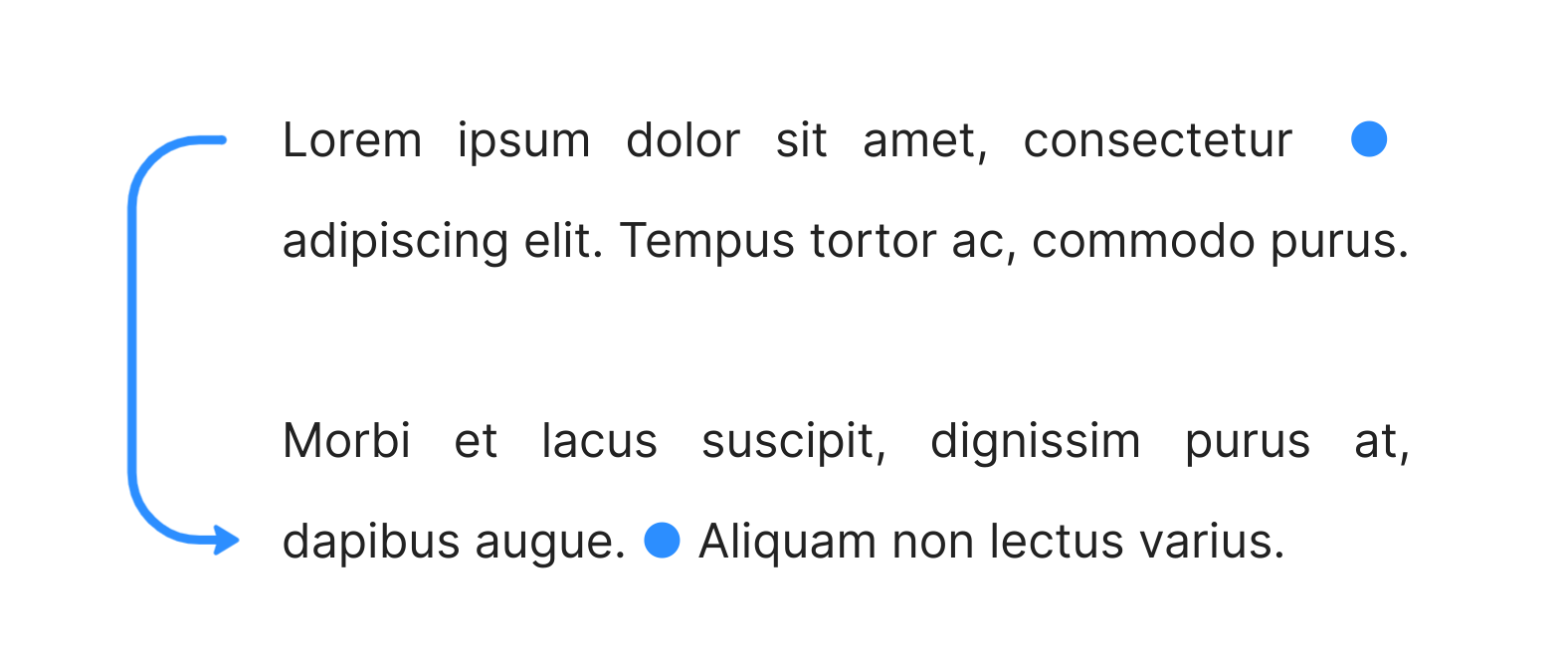
Flèches diagonales
Pour une flèche diagonale, ajoutez |diagonal au début de la flèche, par ex. {ma-flèche2|#ff5555|diagonal}.
Lorem ipsum dolor sit amet, consectetur {ma-flèche2|#ff5555|diagonal} adipiscing elit. Tempus tortor ac, commodo purus.

Morbi et lacus suscipit, dignissim purus at, dapibus {ma-flèche2} augue. Aliquam non lectus varius.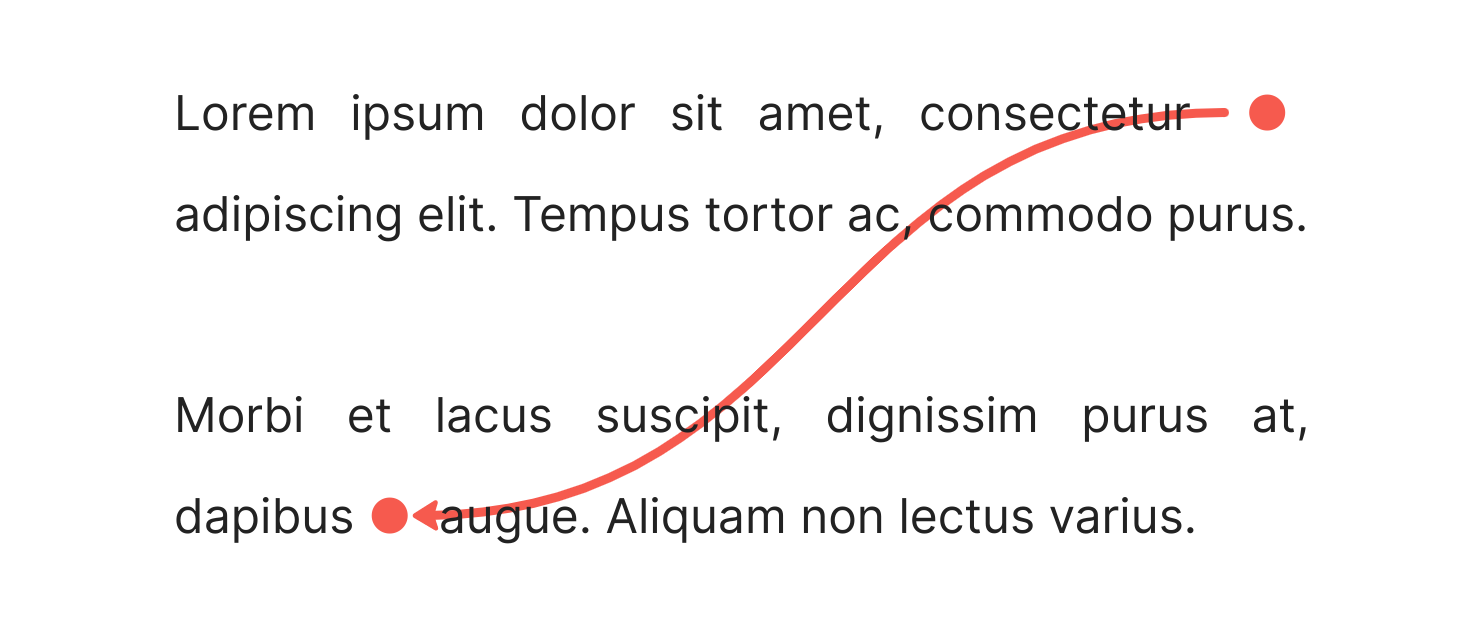
Flèches droites (straight)
Pour une ligne droite entre le début et la fin (sans suivre la marge), ajoutez |straight au début, par ex. {ma-flèche3|#1e90ff|straight}.
Lorem ipsum dolor sit amet, consectetur {ma-flèche3|#1e90ff|straight} adipiscing elit. Tempus tortor ac, commodo purus.

Morbi et lacus suscipit, dignissim purus at, dapibus {ma-flèche3} augue. Aliquam non lectus varius.
Plusieurs flèches
Utilisez des identifiants différents pour plusieurs flèches, par ex. {autre-flèche|orange} :
Lorem ipsum dolor sit amet, {autre-flèche|orange} consectetur adipiscing elit. {ma-flèche3}

Morbi et lacus suscipit, dignissim purus at, dapibus augue. Aliquam non lectus varius, tempus tortor ac, commodo purus. {autre-flèche}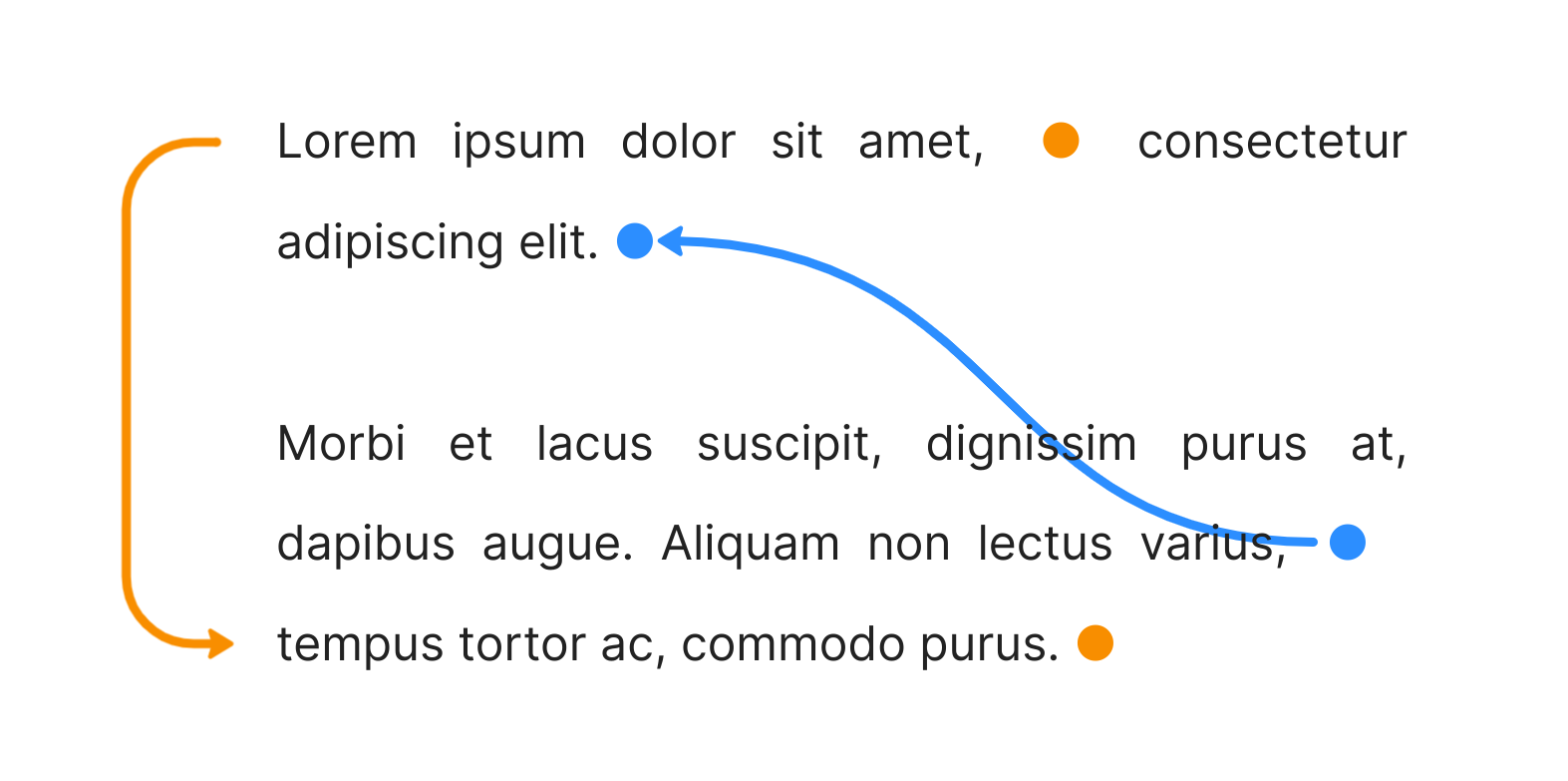
Multi-flèches
Un même début peut avoir plusieurs fins : une flèche est dessinée vers chaque {identifiant} correspondant.
Lorem ipsum dolor sit amet, {multi|limegreen} consectetur adipiscing elit.

Morbi et lacus suscipit, dignissim purus at, dapibus augue. Aliquam non lectus varius, tempus tortor ac, commodo purus. {multi}

Pellentesque posuere ex non facilisis bibendum. Integer iaculis dolor dignissim, ultrices ligula eu, malesuada metus. {multi}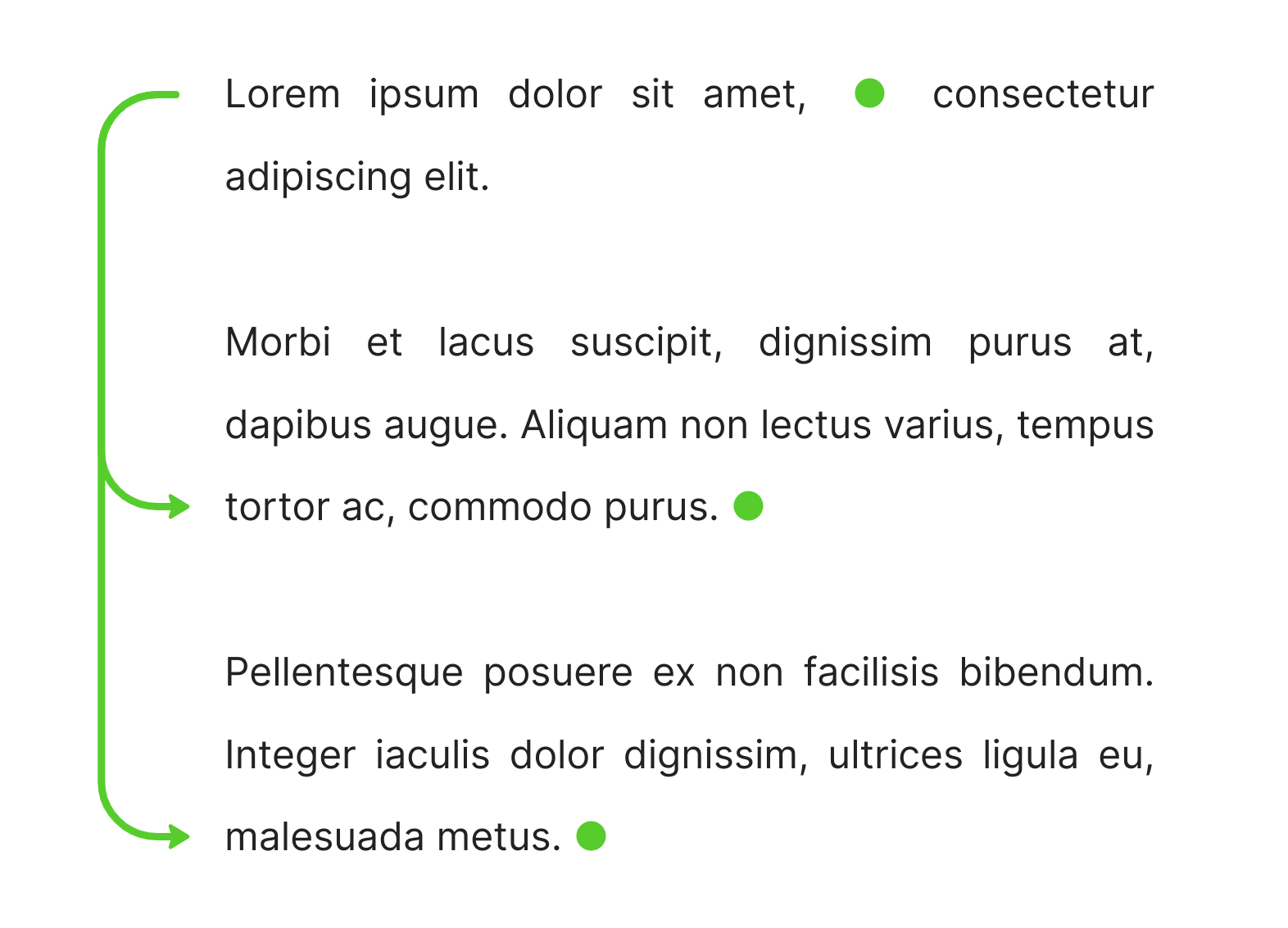
Flèches de marge : position horizontale
Pour les flèches margin, réglez la position horizontale avec |x-pos où x-pos est un entier entre 0 et 30, par ex. {ma-flèche|blue|10}.
Lorem ipsum dolor sit amet, {première|dodgerblue|20} consectetur adipiscing elit. {deuxième|limegreen|10}

Morbi et lacus suscipit, dignissim purus at, dapibus augue. {troisième|tomato} Aliquam non lectus varius, tempus tortor ac, commodo purus.

Pellentesque posuere {troisième} ex non facilisis bibendum. {deuxième}
Integer iaculis dolor dignissim, ultrices ligula eu, malesuada metus. {première}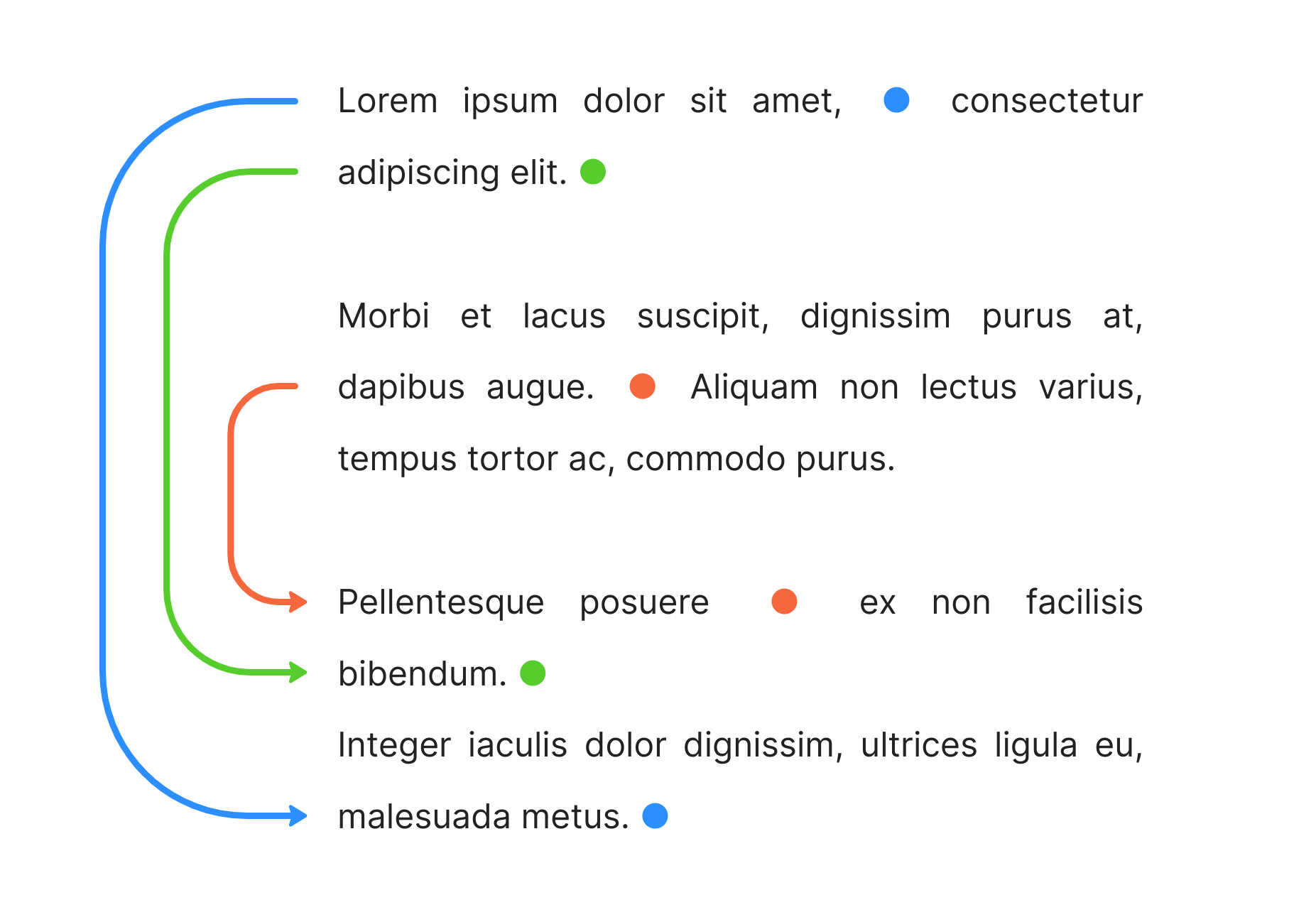
Encadrés (box) et texte relié
Vous pouvez entourer un morceau de texte d’une bordure et faire partir la flèche du milieu bas de l’encadré vers le milieu haut de la cible (comme pour les autres types de flèches).
- Début avec box : ajoutez le sous-type
boxau type de flèche, par ex.straight,box,diagonal,box, ou seulementboxpour une flèche de marge. - Fermeture :
{/identifiant}termine l’encadré ; tout le texte entre la fin du tag d’ouverture et cette balise est dans la box. - Fin avec box : pour que l’arrivée soit aussi un encadré, utilisez
{identifiant|box}comme fin de flèche (sans répéter tout le détail du début), puis{/identifiant}pour fermer.
Deux couleurs (séparées par une virgule) : la première colore la flèche, la seconde la bordure des box. Exemple : {id|#1e90ff40, #fff|straight,box}.
Si la fin {id|box} ne précise pas de couleur de bordure, elle reprend la couleur de bordure du début (la deuxième couleur si vous en avez donné deux), puis sinon la couleur de la flèche.
Exemple minimal (deux box reliées avec le même identifiant) :
phrase de test {arrow3|#1e90ff40, #fff|straight,box} mon texte à entourer {/arrow3} de test

phrase de test {arrow3|box} mon texte à entourer {/arrow3} de test
Les balises {/identifiant} sont masquées à l’affichage (sauf lorsque le curseur est dessus pour pouvoir éditer). Les points ● aux extrémités sont masqués quand l’identifiant est en mode box.
Pointes de flèche
- Ajoutez une pointe au début :
|arrowsur le tag de début. - Retirez la pointe à la fin :
{identifiant|no-arrow}sur le tag de fin.
Lorem ipsum dolor sit amet, {double|#3d6eff|arrow} consectetur adipiscing elit.

Morbi et lacus suscipit, {double} dignissim purus at, dapibus augue. {ligne|#9d6efa} Aliquam non lectus varius, tempus tortor ac, commodo purus.

Pellentesque posuere ex non facilisis bibendum. {ligne|no-arrow}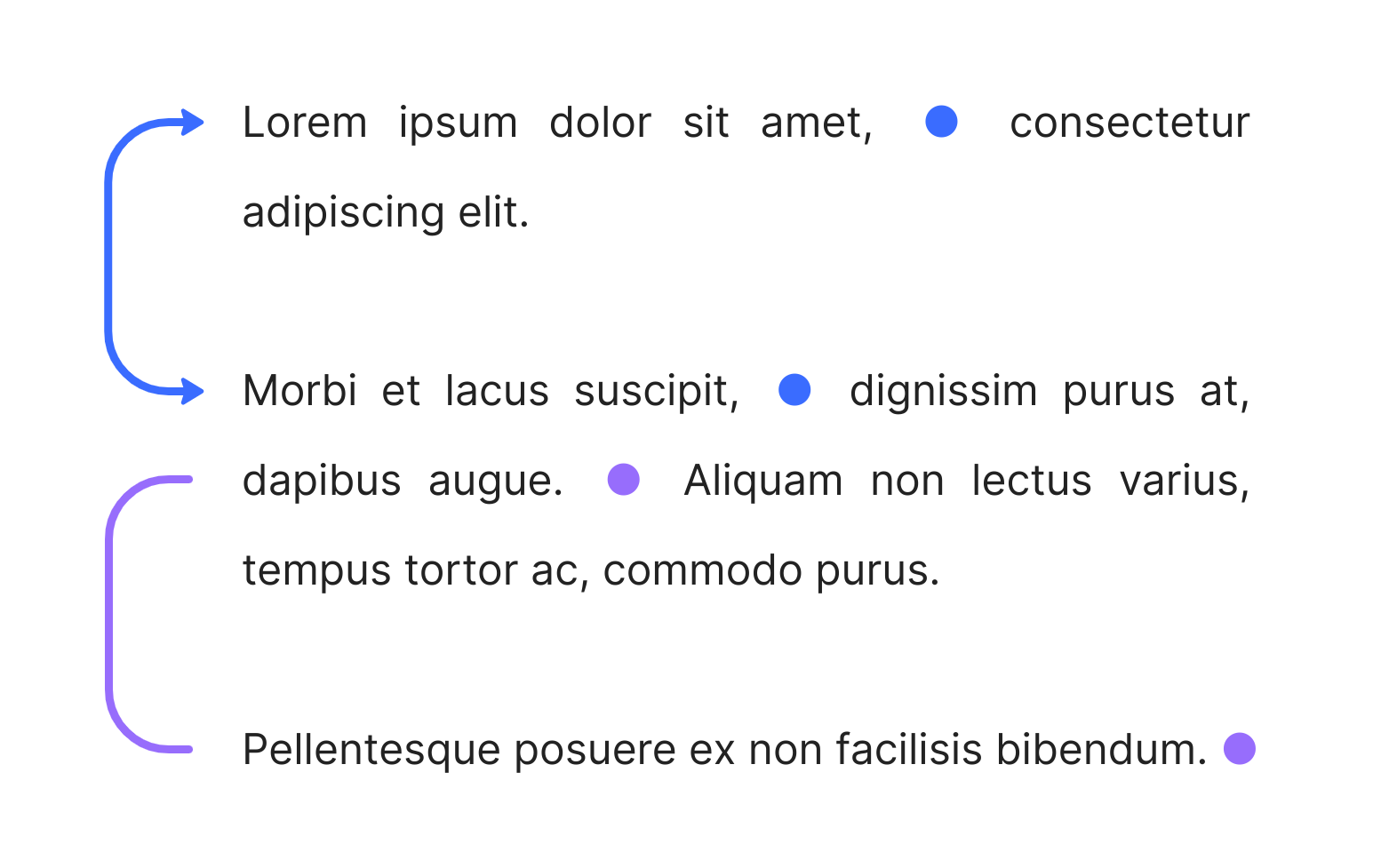
Navigation entre les flèches
Quand le curseur est en dehors de la syntaxe {…}, les identifiants sont affichés comme un petit cercle ● pour un rendu plus propre.
Un clic sur un ● fait défiler l’éditeur vers l’identifiant suivant correspondant, pratique dans les longues notes.
📘 Syntaxe complète
Début de flèche — {identifiant|couleur|opacité|type|position-x|pointe} où :
| Champ | Description |
|---|---|
identifiant |
Chaîne unique pour lier début et fin(s). |
couleur |
Couleur CSS (red, #ff0000, etc.). Pour les box : deux couleurs séparées par une virgule : flèche, puis bordure (ex. #1e90ff, #ffffff). |
opacité (optionnel) |
Nombre entre 0 et 1 (ex. 0.6). Défaut : 1. |
type (optionnel) |
diagonal, margin, ou straight. Peut être combiné avec box : straight,box, diagonal,box, ou box seul pour une flèche de marge avec box. Défaut : margin. |
position-x (optionnel) |
Entier 0–30 pour la position horizontale des flèches margin. Défaut : 0. |
pointe (optionnel) |
no-arrow ou arrow au début pour ajouter une pointe au départ. Défaut : no-arrow. |
Fin de flèche :
{identifiant}— fin classique.{identifiant|no-arrow}— sans pointe à l’arrivée.{identifiant|box}— fin qui ouvre une box ; le texte jusqu’à{/identifiant}est encadré.
Fermeture de box : {/identifiant} — ferme l’encadré ouvert par un début ou une fin en mode box.
Une flèche est tracée du (ou des) début(s) vers toutes les fins portant le même identifiant.
⚠️ Limitations
- Uniquement Aperçu en direct (pas en mode source seul de la même façon).
🤝 Contribution
Les contributions et les PR sont les bienvenues.
📜 Provenance
Ce dépôt est maintenu par l’Atelier et s’appuie sur le plugin original Arrows de artisticat1 (licence MIT). L’auteur original est crédité comme contributeur du projet d’origine.
Catalogue Obsidian : si vous soumettez ce plugin au catalogue communautaire, la politique Obsidian sur les forks peut exiger l’accord écrit de l’auteur original ou la preuve qu’il est injoignable et inactif depuis 6 mois.
📦 Catalogue Obsidian
| Élément | Détail |
|---|---|
| ID plugin | more-arrows |
| Dépôt | github.com/Atelier-Recherche/more-arrows |
| Licence | MIT — LICENSE |
| Réseau | non |
| Release | .\Release-Plugin.ps1 |
🙏 Remerciements
Le projet utilise la bibliothèque leader-line pour le rendu des flèches.
🔗 Ressources
| 🌐 l’Atelier | atelier.atechnologie.fr |
| 📦 Dépôt | github.com/Atelier-Recherche/more-arrows |
| 🔌 Obsidian | obsidian.md |
📖 Über das Projekt
Plugin für Obsidian, mit dem Sie Pfeile in Ihren Notizen zeichnen können, als würden Sie verschiedene Textstellen von Hand verbinden.
Funktioniert nur im Live-Preview-Modus.
⬇️ Obsidian-Plugin (BRAT)
- 🔌 BRAT installieren: Obsidian — BRAT
- ➕ Dieses Repository mit « Add Beta plugin » hinzufügen:
https://github.com/Atelier-Recherche/more-arrows
Plugin-ID:
more-arrows💡 Unsere Plugins können auf Katalogfreigabe warten; BRAT ermöglicht Tests schon jetzt. Siehe auch 🌐 l’Atelier.
✏️ Verwendung
Pfeile zeichnen
Tippen Sie {pfeil-id|farbe}, um den Anfang eines Pfeils zu markieren, z. B. {mein-pfeil|#1e90ff}.
Tippen Sie dann woanders {pfeil-id}, um das Ende zu markieren: hier {mein-pfeil}.
Ein Pfeil wird vom Anfang zum Ende entlang des Rands gezeichnet.
Lorem ipsum dolor sit amet, consectetur {mein-pfeil|#1e90ff} adipiscing elit. Tempus tortor ac, commodo purus.

Morbi et lacus suscipit, dignissim purus at, dapibus augue. {mein-pfeil} Aliquam non lectus varius.
Diagonale Pfeile
Für einen diagonalen Pfeil fügen Sie am Anfang |diagonal hinzu, z. B. {mein-pfeil2|#ff5555|diagonal}.
Lorem ipsum dolor sit amet, consectetur {mein-pfeil2|#ff5555|diagonal} adipiscing elit. Tempus tortor ac, commodo purus.

Morbi et lacus suscipit, dignissim purus at, dapibus {mein-pfeil2} augue. Aliquam non lectus varius.
Gerade Pfeile (straight)
Für eine gerade Linie zwischen Anfang und Ende (ohne dem Rand zu folgen) fügen Sie am Anfang |straight hinzu, z. B. {mein-pfeil3|#1e90ff|straight}.
Lorem ipsum dolor sit amet, consectetur {mein-pfeil3|#1e90ff|straight} adipiscing elit. Tempus tortor ac, commodo purus.

Morbi et lacus suscipit, dignissim purus at, dapibus {mein-pfeil3} augue. Aliquam non lectus varius.
Mehrere Pfeile
Verwenden Sie unterschiedliche Kennungen für mehrere Pfeile, z. B. {anderer-pfeil|orange}:
Lorem ipsum dolor sit amet, {anderer-pfeil|orange} consectetur adipiscing elit. {mein-pfeil3}

Morbi et lacus suscipit, dignissim purus at, dapibus augue. Aliquam non lectus varius, tempus tortor ac, commodo purus. {anderer-pfeil}
Multi-Pfeile
Derselbe Anfang kann mehrere Enden haben: zu jedem passenden {id} wird ein Pfeil gezeichnet.
Lorem ipsum dolor sit amet, {multi|limegreen} consectetur adipiscing elit.

Morbi et lacus suscipit, dignissim purus at, dapibus augue. Aliquam non lectus varius, tempus tortor ac, commodo purus. {multi}

Pellentesque posuere ex non facilisis bibendum. Integer iaculis dolor dignissim, ultrices ligula eu, malesuada metus. {multi}
Randpfeile: horizontale Position
Für margin-Pfeile stellen Sie die horizontale Position mit |x-pos ein, wobei x-pos eine Ganzzahl zwischen 0 und 30 ist, z. B. {mein-pfeil|blue|10}.
Lorem ipsum dolor sit amet, {erste|dodgerblue|20} consectetur adipiscing elit. {zweite|limegreen|10}

Morbi et lacus suscipit, dignissim purus at, dapibus augue. {dritte|tomato} Aliquam non lectus varius, tempus tortor ac, commodo purus.

Pellentesque posuere {dritte} ex non facilisis bibendum. {zweite}
Integer iaculis dolor dignissim, ultrices ligula eu, malesuada metus. {erste}
Rahmen (box) und verknüpfter Text
Sie können ein Textstück mit einem Rahmen umgeben und den Pfeil von der unteren Mitte des Kastens zur oberen Mitte des Ziels führen (wie bei anderen Pfeiltypen).
- Anfang mit box: Untertyp
boxzum Pfeiltyp hinzufügen, z. B.straight,box,diagonal,box, oder nurboxfür einen Randpfeil. - Schließen:
{/id}beendet den Rahmen; der gesamte Text zwischen dem Ende des Öffnungs-Tags und diesem Marker liegt in der Box. - Ende mit box: damit die Ankunft ebenfalls ein Rahmen ist,
{id|box}als Pfeilende verwenden (ohne alle Anfangsdetails zu wiederholen), dann{/id}zum Schließen.
Zwei Farben (kommagetrennt): die erste färbt den Pfeil, die zweite den Box-Rand. Beispiel: {id|#1e90ff40, #fff|straight,box}.
Gibt das Ende {id|box} keine Randfarbe an, übernimmt es die Randfarbe des Anfangs (die zweite Farbe, wenn zwei angegeben wurden), sonst die Pfeilfarbe.
Minimales Beispiel (zwei Boxen mit derselben ID verbunden):
Testphrase {arrow3|#1e90ff40, #fff|straight,box} Text zum Einrahmen {/arrow3} Test

Testphrase {arrow3|box} Text zum Einrahmen {/arrow3} Test{/id}-Tags werden in der Anzeige ausgeblendet (außer wenn der Cursor darauf liegt). Die ● an den Enden werden ausgeblendet, wenn die ID im Box-Modus ist.
Pfeilspitzen
- Spitze am Anfang hinzufügen:
|arrowam Start-Tag. - Spitze am Ende entfernen:
{id|no-arrow}am End-Tag.
Lorem ipsum dolor sit amet, {double|#3d6eff|arrow} consectetur adipiscing elit.

Morbi et lacus suscipit, {double} dignissim purus at, dapibus augue. {linie|#9d6efa} Aliquam non lectus varius, tempus tortor ac, commodo purus.

Pellentesque posuere ex non facilisis bibendum. {linie|no-arrow}
Navigation zwischen Pfeilen
Wenn der Cursor außerhalb der Syntax {…} steht, werden Kennungen als kleiner Kreis ● angezeigt.
Ein Klick auf ● scrollt den Editor zur nächsten passenden Kennung — nützlich in langen Notizen.
📘 Vollständige Syntax
Pfeilanfang — {id|farbe|opazität|typ|x-position|spitze} wobei:
| Feld | Beschreibung |
|---|---|
id |
Eindeutige Zeichenkette zum Verbinden von Anfang und Ende(n). |
farbe |
CSS-Farbe (red, #ff0000 usw.). Für Boxen: zwei kommagetrennte Farben: Pfeil, dann Rand (z. B. #1e90ff, #ffffff). |
opazität (optional) |
Zahl zwischen 0 und 1 (z. B. 0.6). Standard: 1. |
typ (optional) |
diagonal, margin oder straight. Kombinierbar mit box: straight,box, diagonal,box oder nur box für einen Randpfeil mit Box. Standard: margin. |
x-position (optional) |
Ganzzahl 0–30 für die horizontale Position von margin-Pfeilen. Standard: 0. |
spitze (optional) |
no-arrow oder arrow am Anfang, um eine Spitze am Ursprung hinzuzufügen. Standard: no-arrow. |
Pfeilende:
{id}— klassisches Ende.{id|no-arrow}— ohne Spitze an der Ankunft.{id|box}— Ende, das eine Box öffnet; Text bis{/id}ist eingerahmt.
Box schließen: {/id} — schließt den von einem Anfang oder Ende im box-Modus geöffneten Rahmen.
Ein Pfeil wird vom/von den Anfang(en) zu allen Enden mit derselben ID gezeichnet.
⚠️ Einschränkungen
- Nur Live Preview (nicht auf dieselbe Weise im reinen Quellmodus).
🤝 Mitwirken
Beiträge und PRs sind willkommen.
📜 Herkunft
Dieses Repository wird von l’Atelier gepflegt und basiert auf dem Original-Plugin Arrows von artisticat1 (MIT-Lizenz). Der Originalautor wird als Mitwirkender des Upstream-Projekts genannt.
Obsidian-Katalog: Bei Einreichung in den Community-Katalog kann die Fork-Richtlinie von Obsidian die schriftliche Zustimmung des Originalautors verlangen oder den Nachweis, dass er seit 6 Monaten unerreichbar und inaktiv ist.
📦 Obsidian-Katalog
| Element | Detail |
|---|---|
| Plugin-ID | more-arrows |
| Repository | github.com/Atelier-Recherche/more-arrows |
| Lizenz | MIT — LICENSE |
| Netzwerk | nein |
| Release | .\Release-Plugin.ps1 |
🙏 Danksagungen
Das Projekt nutzt die Bibliothek leader-line für die Pfeildarstellung.
🔗 Ressourcen
| 🌐 l’Atelier | atelier.atechnologie.fr |
| 📦 Repository | github.com/Atelier-Recherche/more-arrows |
| 🔌 Obsidian | obsidian.md |
📖 About
Plugin for Obsidian that lets you draw arrows in your notes, as if you were manually connecting different parts of the text.
Works only in Live Preview mode.
⬇️ Obsidian plugin (BRAT)
- 🔌 Install BRAT: Obsidian — BRAT
- ➕ Add this repository with « Add Beta plugin »:
https://github.com/Atelier-Recherche/more-arrows
Plugin ID:
more-arrows💡 Our plugins may be pending Obsidian catalogue approval; BRAT lets you try them now. See also 🌐 l’Atelier.
✏️ Usage
Drawing arrows
Type {arrow-id|color} to mark the start of an arrow, e.g. {my-arrow|#1e90ff}.
Then type {arrow-id} elsewhere to mark the end of the arrow: here {my-arrow}.
An arrow is drawn from start to end along the margin.
Lorem ipsum dolor sit amet, consectetur {my-arrow|#1e90ff} adipiscing elit. Tempus tortor ac, commodo purus.

Morbi et lacus suscipit, dignissim purus at, dapibus augue. {my-arrow} Aliquam non lectus varius.
Diagonal arrows
For a diagonal arrow, add |diagonal at the start, e.g. {my-arrow2|#ff5555|diagonal}.
Lorem ipsum dolor sit amet, consectetur {my-arrow2|#ff5555|diagonal} adipiscing elit. Tempus tortor ac, commodo purus.

Morbi et lacus suscipit, dignissim purus at, dapibus {my-arrow2} augue. Aliquam non lectus varius.
Straight arrows
For a straight line between start and end (without following the margin), add |straight at the start, e.g. {my-arrow3|#1e90ff|straight}.
Lorem ipsum dolor sit amet, consectetur {my-arrow3|#1e90ff|straight} adipiscing elit. Tempus tortor ac, commodo purus.

Morbi et lacus suscipit, dignissim purus at, dapibus {my-arrow3} augue. Aliquam non lectus varius.
Multiple arrows
Use different identifiers for several arrows, e.g. {other-arrow|orange}:
Lorem ipsum dolor sit amet, {other-arrow|orange} consectetur adipiscing elit. {my-arrow3}

Morbi et lacus suscipit, dignissim purus at, dapibus augue. Aliquam non lectus varius, tempus tortor ac, commodo purus. {other-arrow}
Multi-arrows
The same start can have several ends: an arrow is drawn to each matching {id}.
Lorem ipsum dolor sit amet, {multi|limegreen} consectetur adipiscing elit.

Morbi et lacus suscipit, dignissim purus at, dapibus augue. Aliquam non lectus varius, tempus tortor ac, commodo purus. {multi}

Pellentesque posuere ex non facilisis bibendum. Integer iaculis dolor dignissim, ultrices ligula eu, malesuada metus. {multi}
Margin arrows: horizontal position
For margin arrows, set the horizontal position with |x-pos where x-pos is an integer between 0 and 30, e.g. {my-arrow|blue|10}.
Lorem ipsum dolor sit amet, {first|dodgerblue|20} consectetur adipiscing elit. {second|limegreen|10}

Morbi et lacus suscipit, dignissim purus at, dapibus augue. {third|tomato} Aliquam non lectus varius, tempus tortor ac, commodo purus.

Pellentesque posuere {third} ex non facilisis bibendum. {second}
Integer iaculis dolor dignissim, ultrices ligula eu, malesuada metus. {first}
Boxes and linked text
You can wrap a piece of text in a border and start the arrow from the bottom center of the box toward the top center of the target (as with other arrow types).
- Start with box: add the
boxsubtype to the arrow type, e.g.straight,box,diagonal,box, or justboxfor a margin arrow. - Close:
{/id}ends the box; all text between the end of the opening tag and this marker is inside the box. - End with box: for the arrival to also be a box, use
{id|box}as the arrow end (without repeating all start details), then{/id}to close.
Two colors (comma-separated): the first colors the arrow, the second the box border. Example: {id|#1e90ff40, #fff|straight,box}.
If the end {id|box} does not specify a border color, it reuses the start border color (the second color if you gave two), otherwise the arrow color.
Minimal example (two boxes linked with the same id):
test phrase {arrow3|#1e90ff40, #fff|straight,box} text to wrap {/arrow3} test

test phrase {arrow3|box} text to wrap {/arrow3} test
{/id} tags are hidden in display (except when the cursor is on them for editing). The ● endpoints are hidden when the id is in box mode.
Arrowheads
- Add a head at the start:
|arrowon the start tag. - Remove the head at the end:
{id|no-arrow}on the end tag.
Lorem ipsum dolor sit amet, {double|#3d6eff|arrow} consectetur adipiscing elit.

Morbi et lacus suscipit, {double} dignissim purus at, dapibus augue. {line|#9d6efa} Aliquam non lectus varius, tempus tortor ac, commodo purus.

Pellentesque posuere ex non facilisis bibendum. {line|no-arrow}
Navigating between arrows
When the cursor is outside {…} syntax, identifiers are shown as a small ● circle for a cleaner look.
Clicking a ● scrolls the editor to the next matching identifier, useful in long notes.
📘 Full syntax
Arrow start — {id|color|opacity|type|x-position|arrowhead} where:
| Field | Description |
|---|---|
id |
Unique string linking start and end(s). |
color |
CSS color (red, #ff0000, etc.). For boxes: two comma-separated colors: arrow, then border (e.g. #1e90ff, #ffffff). |
opacity (optional) |
Number between 0 and 1 (e.g. 0.6). Default: 1. |
type (optional) |
diagonal, margin, or straight. Can combine with box: straight,box, diagonal,box, or box alone for a margin arrow with box. Default: margin. |
x-position (optional) |
Integer 0–30 for horizontal position of margin arrows. Default: 0. |
arrowhead (optional) |
no-arrow or arrow at the start to add a head at the origin. Default: no-arrow. |
Arrow end:
{id}— classic end.{id|no-arrow}— no head at arrival.{id|box}— end that opens a box; text until{/id}is framed.
Box close: {/id} — closes the box opened by a start or end in box mode.
An arrow is drawn from the start(s) to all ends with the same id.
⚠️ Limitations
- Live Preview only (not the same way in source-only mode).
🤝 Contributing
Contributions and PRs are welcome.
📜 Provenance
This repository is maintained by l’Atelier and builds on the original Arrows plugin by artisticat1 (MIT licence). The original author is credited as a contributor of the upstream project.
Obsidian catalogue: if you submit this plugin to the community catalogue, Obsidian’s fork policy may require written consent from the original author, or proof they are unreachable and inactive for 6 months.
📦 Obsidian catalogue
| Item | Detail |
|---|---|
| Plugin ID | more-arrows |
| Repository | github.com/Atelier-Recherche/more-arrows |
| Licence | MIT — LICENSE |
| Network | no |
| Release | .\Release-Plugin.ps1 |
🙏 Acknowledgements
The project uses the leader-line library for arrow rendering.
🔗 Resources
| 🌐 l’Atelier | atelier.atechnologie.fr |
| 📦 Repository | github.com/Atelier-Recherche/more-arrows |
| 🔌 Obsidian | obsidian.md |
📖 Acerca del proyecto
Plugin para Obsidian que permite dibujar flechas en las notas, como si se unieran a mano distintas partes del texto.
Funciona únicamente en modo Live Preview.
⬇️ Plugin Obsidian (BRAT)
- 🔌 Instalar BRAT: Obsidian — BRAT
- ➕ Añadir este repositorio con « Add Beta plugin »:
https://github.com/Atelier-Recherche/more-arrows
ID del plugin:
more-arrows💡 Nuestros plugins pueden estar pendientes de validación en el catálogo Obsidian; BRAT permite probarlos ya. Véase también 🌐 l’Atelier.
✏️ Uso
Dibujar flechas
Escriba {id-flecha|color} para marcar el inicio de una flecha, p. ej. {mi-flecha|#1e90ff}.
Luego escriba {id-flecha} en otro lugar para marcar el fin: aquí {mi-flecha}.
Se traza una flecha del inicio al fin, a lo largo del margen.
Lorem ipsum dolor sit amet, consectetur {mi-flecha|#1e90ff} adipiscing elit. Tempus tortor ac, commodo purus.

Morbi et lacus suscipit, dignissim purus at, dapibus augue. {mi-flecha} Aliquam non lectus varius.
Flechas diagonales
Para una flecha diagonal, añada |diagonal al inicio, p. ej. {mi-flecha2|#ff5555|diagonal}.
Lorem ipsum dolor sit amet, consectetur {mi-flecha2|#ff5555|diagonal} adipiscing elit. Tempus tortor ac, commodo purus.

Morbi et lacus suscipit, dignissim purus at, dapibus {mi-flecha2} augue. Aliquam non lectus varius.
Flechas rectas (straight)
Para una línea recta entre inicio y fin (sin seguir el margen), añada |straight al inicio, p. ej. {mi-flecha3|#1e90ff|straight}.
Lorem ipsum dolor sit amet, consectetur {mi-flecha3|#1e90ff|straight} adipiscing elit. Tempus tortor ac, commodo purus.

Morbi et lacus suscipit, dignissim purus at, dapibus {mi-flecha3} augue. Aliquam non lectus varius.
Varias flechas
Use identificadores distintos para varias flechas, p. ej. {otra-flecha|orange}:
Lorem ipsum dolor sit amet, {otra-flecha|orange} consectetur adipiscing elit. {mi-flecha3}

Morbi et lacus suscipit, dignissim purus at, dapibus augue. Aliquam non lectus varius, tempus tortor ac, commodo purus. {otra-flecha}
Multi-flechas
Un mismo inicio puede tener varios fines: se dibuja una flecha hacia cada {id} correspondiente.
Lorem ipsum dolor sit amet, {multi|limegreen} consectetur adipiscing elit.

Morbi et lacus suscipit, dignissim purus at, dapibus augue. Aliquam non lectus varius, tempus tortor ac, commodo purus. {multi}

Pellentesque posuere ex non facilisis bibendum. Integer iaculis dolor dignissim, ultrices ligula eu, malesuada metus. {multi}
Flechas de margen: posición horizontal
Para las flechas margin, ajuste la posición horizontal con |x-pos donde x-pos es un entero entre 0 y 30, p. ej. {mi-flecha|blue|10}.
Lorem ipsum dolor sit amet, {primera|dodgerblue|20} consectetur adipiscing elit. {segunda|limegreen|10}

Morbi et lacus suscipit, dignissim purus at, dapibus augue. {tercera|tomato} Aliquam non lectus varius, tempus tortor ac, commodo purus.

Pellentesque posuere {tercera} ex non facilisis bibendum. {segunda}
Integer iaculis dolor dignissim, ultrices ligula eu, malesuada metus. {primera}
Recuadros (box) y texto enlazado
Puede rodear un fragmento de texto con un borde y hacer partir la flecha del centro inferior del recuadro hacia el centro superior del destino (como en los demás tipos).
- Inicio con box: añada el subtipo
boxal tipo de flecha, p. ej.straight,box,diagonal,box, o soloboxpara una flecha de margen. - Cierre:
{/id}termina el recuadro; todo el texto entre el final de la etiqueta de apertura y este marcador está en la box. - Fin con box: para que la llegada también sea un recuadro, use
{id|box}como fin de flecha (sin repetir todo el detalle del inicio), luego{/id}para cerrar.
Dos colores (separados por coma): el primero colorea la flecha, el segundo el borde de las box. Ejemplo: {id|#1e90ff40, #fff|straight,box}.
Si el fin {id|box} no precisa color de borde, retoma el color de borde del inicio (el segundo color si dio dos), si no el color de la flecha.
Ejemplo mínimo (dos box unidas con el mismo id):
frase de prueba {arrow3|#1e90ff40, #fff|straight,box} texto a enmarcar {/arrow3} de prueba

frase de prueba {arrow3|box} texto a enmarcar {/arrow3} de prueba
Las etiquetas {/id} se ocultan en la visualización (salvo cuando el cursor está encima para editar). Los puntos ● de los extremos se ocultan cuando el id está en modo box.
Puntas de flecha
- Añada una punta al inicio:
|arrowen la etiqueta de inicio. - Quite la punta al fin:
{id|no-arrow}en la etiqueta de fin.
Lorem ipsum dolor sit amet, {double|#3d6eff|arrow} consectetur adipiscing elit.

Morbi et lacus suscipit, {double} dignissim purus at, dapibus augue. {linea|#9d6efa} Aliquam non lectus varius, tempus tortor ac, commodo purus.

Pellentesque posuere ex non facilisis bibendum. {linea|no-arrow}
Navegación entre flechas
Cuando el cursor está fuera de la sintaxis {…}, los identificadores se muestran como un pequeño círculo ● para un aspecto más limpio.
Un clic en ● desplaza el editor al siguiente identificador correspondiente, útil en notas largas.
📘 Sintaxis completa
Inicio de flecha — {id|color|opacidad|tipo|posición-x|punta} donde:
| Campo | Descripción |
|---|---|
id |
Cadena única para enlazar inicio y fin(es). |
color |
Color CSS (red, #ff0000, etc.). Para box: dos colores separados por coma: flecha, luego borde (ej. #1e90ff, #ffffff). |
opacidad (opcional) |
Número entre 0 y 1 (ej. 0.6). Por defecto: 1. |
tipo (opcional) |
diagonal, margin o straight. Combinable con box: straight,box, diagonal,box, o solo box para flecha de margen con box. Por defecto: margin. |
posición-x (opcional) |
Entero 0–30 para la posición horizontal de flechas margin. Por defecto: 0. |
punta (opcional) |
no-arrow o arrow en el inicio para añadir punta en el origen. Por defecto: no-arrow. |
Fin de flecha:
{id}— fin clásico.{id|no-arrow}— sin punta a la llegada.{id|box}— fin que abre una box; el texto hasta{/id}queda enmarcado.
Cierre de box: {/id} — cierra el recuadro abierto por un inicio o un fin en modo box.
Se traza una flecha desde el/los inicio(s) hacia todos los fines con el mismo id.
⚠️ Limitaciones
- Solo Live Preview (no del mismo modo en vista de código fuente sola).
🤝 Contribución
Las contribuciones y los PR son bienvenidos.
📜 Procedencia
Este repositorio lo mantiene l’Atelier y se basa en el plugin original Arrows de artisticat1 (licencia MIT). El autor original figura como colaborador del proyecto de origen.
Catálogo Obsidian: si envía este plugin al catálogo comunitario, la política de forks de Obsidian puede exigir el acuerdo escrito del autor original o la prueba de que es inalcanzable e inactivo desde hace 6 meses.
📦 Catálogo Obsidian
| Elemento | Detalle |
|---|---|
| ID plugin | more-arrows |
| Repositorio | github.com/Atelier-Recherche/more-arrows |
| Licencia | MIT — LICENSE |
| Red | no |
| Release | .\Release-Plugin.ps1 |
🙏 Agradecimientos
El proyecto utiliza la biblioteca leader-line para el renderizado de las flechas.
🔗 Recursos
| 🌐 l’Atelier | atelier.atechnologie.fr |
| 📦 Repositorio | github.com/Atelier-Recherche/more-arrows |
| 🔌 Obsidian | obsidian.md |